Agente Fleet · Soporte Técnico Zebrands
🍎 Instalación en macOS
Sigue estos pasos en orden. macOS bloqueará el instalador la primera vez por no reconocer al editor: es un comportamiento esperado de Gatekeeper y se resuelve desde Configuración del Sistema.
Ubica el archivo fleet-osquery-prod.pkg descargado (normalmente en la carpeta Descargas) y haz doble clic sobre él para iniciarlo.
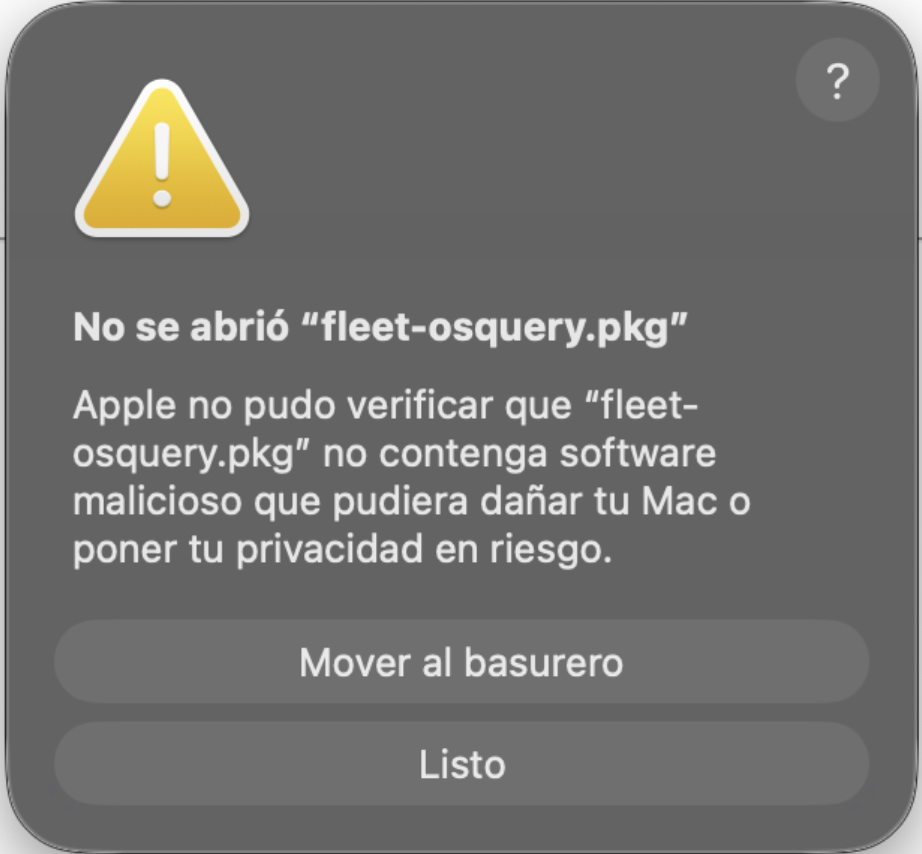
Aparecerá el aviso "No se abrió fleet-osquery.pkg". Haz clic en "Listo", marcado en la imagen (no en "Mover al basurero").
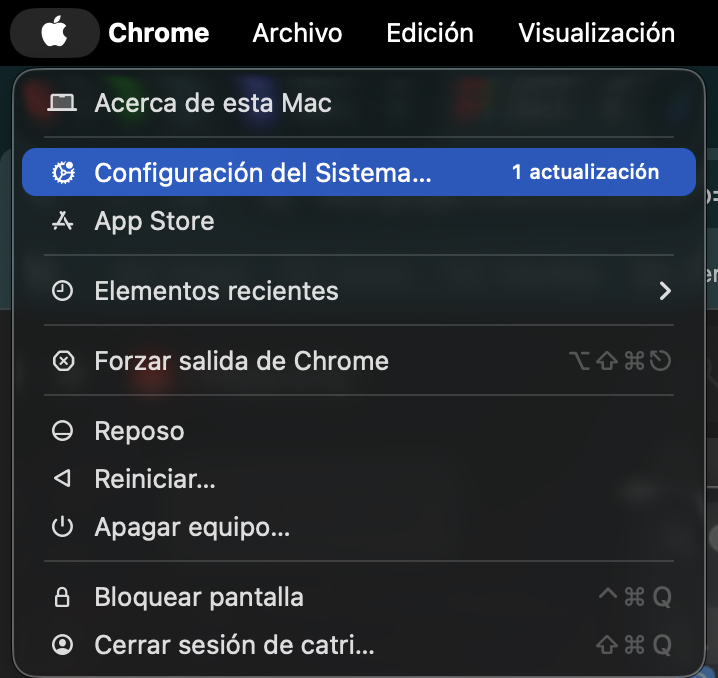
Haz clic en el logo de Apple () en la esquina superior izquierda y luego en "Configuración del Sistema...", ambos marcados en la imagen.
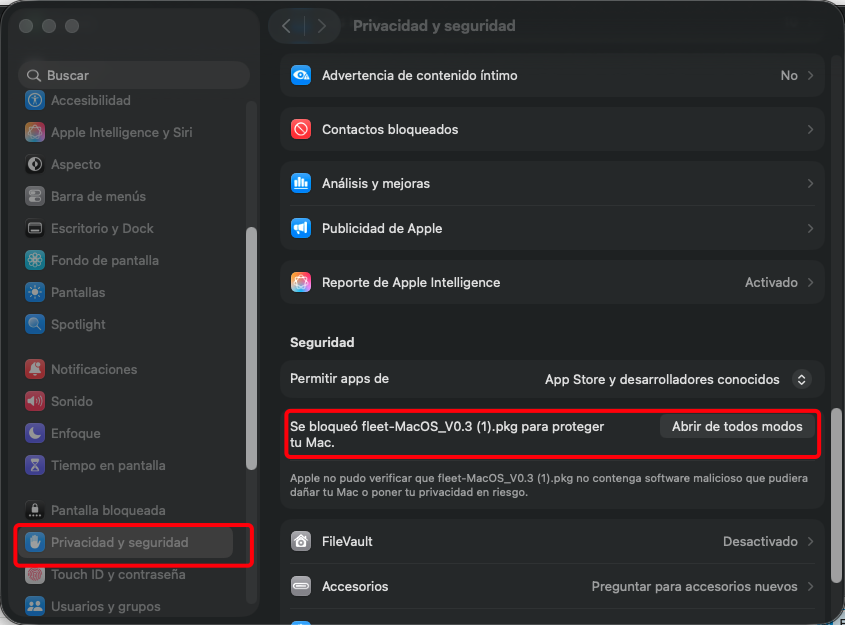
Entra a "Privacidad y seguridad" y busca el aviso de bloqueo del instalador. Haz clic en "Abrir de todos modos" (ambos ya señalados en rojo dentro de la captura de Configuración del Sistema).